Settings → Capabilities でコード実行を有効化し、Customize → Skills でSkillsをオン/アップロード。アカウント側で管理します。
AI / PRACTICE
SET UP / RUN / CHECK / IMPROVE
見るだけで終わらない。
使えるまでのAI参考書。
製品紹介ではなく、今日ひとつ設定して、実際の仕事で動かし、結果を確認するためのページです。各章を「目的 → 手順 → コピー用テンプレート → 合格条件」の順で進めます。
このページの使い方1章ずつ設定する自分の資料で試す合格条件を確認する使えなければ外す
01ASSIGN3AIの役割を決める
FIRST 20 MINUTES
契約の前に、
担当表を作る。
3つへ同じ質問を投げると、答えの比較だけで時間を使います。まず実際の一案件を「調べる・疑う・仕上げる」に分解し、担当を固定します。
工程担当渡すもの完成条件
調査Gemini調査テーマ、期間、優先する一次資料URL・発行日・該当箇所がある
監査Claude調査結果と原資料反証・不足・言い過ぎが分かれる
編集ChatGPT確認済みメモと読者像構成・本文・図版指示が揃う
実際にやってみよう
担当表を、その場で作る
下のプロンプトをコピーし、【 】内を自分の仕事に置き換えてAIへ貼り付けてください。
このまま貼れるプロンプト|プロンプト(コピー&ペースト)
あなたはAI業務設計者です。次の仕事を、Gemini・Claude・ChatGPT・人の4担当へ分けてください。
仕事:【ここへ実際の仕事を書く】
完成物:【記事/調査表/提案書など】
期限:【日付】

Excelへ貼れる表で出力してください。
列:工程番号|工程名|担当|入力資料|具体的な指示|完成条件|してはいけないこと|人の確認|保存ファイル名|次の受け渡し先。
同じ作業を複数AIへ重複させず、不明な条件は「要確認」と書いてください。
答えの見本
01 調査
Gemini|公式資料3件|URL・日付・該当箇所
02 監査
Claude|反証・不足・言い過ぎ
03 編集
ChatGPT|確認済み行だけで本文化
04 承認
人|数字・引用・権利を確認
参考 / EXCELA1へ貼り付ける
列が分かれない場合は区切り文字「|」で列へ分割。
FILE NAMEAI担当表_案件名_v01.xlsx
変更時はv02。重要な版を残す。
DRIVEAI運用 / 00_担当表
Google Driveへ保存し、関係者だけに共有。
合格条件
- □3AIの回答を比較するのではなく、工程が受け渡されている
- □出典のない文が編集工程へ入っていない
- □人が確認する場所が明記されている
- □作成した担当表をExcelまたはスプレッドシートへ保存した
02CLAUDE SKILLS必須5 Skillsを入れる
FROM CHAT TO REPEATABLE WORK
Claudeへ、
仕事の手順を教える。
Skillは長いプロンプトの保存ではありません。判断順序、参照資料、出力形式、止まる条件をひとつのフォルダにまとめ、必要な仕事でだけClaudeが読み込む仕組みです。
最初に知る:アプリ・デスクトップ・APIの違い
DesktopでもSkillsはアカウントの Customize → Skills から使います。Settings → Extensions はファイルや外部アプリへ接続する機能で、Skillそのものではありません。
個人用は ~/.claude/skills/、チームではプロジェクトのSkillsやプラグインとして共有。ファイル管理と版管理ができます。
/v1/skills で登録・版管理し、Messages APIのコード実行環境で利用。画面操作ではなく開発者向けです。
まず入れる、5つの必須Skill
source-verifier
URL、発行日、引用箇所を分け、根拠のない主張を未確認へ送る。
使う場面:記事、企業調査、数字を含む資料テスト:「この文章の事実だけ検証して」opposite-reviewer
反対仮説、例外、見落とした利害関係者、言い過ぎを先に探す。
使う場面:企画書、投資仮説、意思決定テスト:「この結論が誤る条件を3つ」brand-editor
ブランドの語彙、禁止表現、見出しの長さ、読者レベルへ統一する。
使う場面:Web、note、PDF、SNSテスト:過去記事と同じ声になるかdocument-builder
Word、PDF、スライドを目的別の構造と検品手順で仕上げる。
使う場面:提案書、報告書、教材テスト:余白・改ページ・表崩れを確認handoff-maker
会話を決定事項、未決定、担当、期限、次の入力へ変換する。
使う場面:会議、調査終了時、引き継ぎテスト:次の人が質問なしで動けるか実際にやってみよう
1つ目のSkillをClaude自身に作らせる
下のプロンプトをコピーし、【 】内を自分の仕事に置き換えてAIへ貼り付けてください。
- Claudeで Customize → Skills を開く
- 「+」から skill-creator を使う、または新しいSkill作成を選ぶ
- 下の依頼文を貼り、自分の確認手順を回答する
- 生成されたフォルダ内の SKILL.md とscriptsを読む
- ZIPで追加し、Skillをオンにする
- 正解が分かる短い文章で動作確認する
SKILL-CREATORへ貼る|プロンプト(コピー&ペースト)
「source-verifier」というSkillを作りたい。
目的:原稿内の事実主張を一文ずつ分け、一次資料で検証する。
判定:VERIFIED / UNVERIFIED / CONTRADICTED。
必須出力:主張、判定、資料名、URL、発行日、根拠箇所、確認日。
禁止:出典URLの推測、二次記事だけでVERIFIEDにすること。
資料が見つからない場合は、検索を続けず未確認として止める。
最後に、3件のテストケースも作成して。
SKILL.mdいつ使うか・何をするか
nameとdescriptionが呼び出し精度を決めます。説明に「いつ使うか」を具体的に書きます。
references/必要な時だけ読む資料
ブランドガイド、判定基準、出力例。巨大な説明を本体へ詰めません。
scripts/計算・変換を確実にする
同じ処理を何度も行う時だけ追加。中身を確認できないコードは使いません。
導入前の安全確認
- □配布元がAnthropicまたは自分で内容を確認した相手
- □SKILL.mdに外部送信・削除・追加インストールの指示がない
- □scriptsと依存関係を読んだ
- □最初はコピーしたテストデータで試す
- □期待しない時に起動したらdescriptionを書き直す
03CUSTOMIZEGem・Projectを作る
BUILD TWO SPECIALISTS
GeminiとChatGPTも、
一仕事だけに絞る。
専用AIは万能にしない方が安定します。Geminiには調査入口、ChatGPT Projectには継続制作という別の責任を持たせます。
実際にやってみよう
Gemini:一次情報探索Gem
下のプロンプトをコピーし、【 】内を自分の仕事に置き換えてAIへ貼り付けてください。
- PCでGeminiを開き Gems → New Gem
- 名前を「一次情報探索」にする
- 指示欄へ下の4要素を貼る
- 必要ならKnowledgeへ調査基準を追加
- 右側のPreviewで試し、最後にSave
GEM INSTRUCTION|プロンプト(コピー&ペースト)
Persona:一次情報の調査員。
Task:指定テーマについて公式資料を最大5件探す。
Context:政府、企業IR、法令、論文の原文を優先。二次記事は探索の手掛かりだけに使う。
Format:資料名|発行主体|発行日|URL|該当箇所|何が確認できるか。
見つからない場合:推測せず「未確認」と書く。
実際にやってみよう
ChatGPT:継続制作Project
下のプロンプトをコピーし、【 】内を自分の仕事に置き換えてAIへ貼り付けてください。
- サイドバーから New project
- 案件名、アイコン、色を決める
- ••• → Project settings へ指示を追加
- ブランド資料、確認済みメモ、過去記事をSourcesへ
- 最初の会話で「完成条件を復唱」と依頼
PROJECT INSTRUCTION|プロンプト(コピー&ペースト)
このProjectはWeb記事制作専用。
参照順:確認済みメモ → ブランドガイド → 過去記事。
未確認の数字は本文へ入れない。
見出しは結論を言い切らず、読者が内容を予測できる具体語を使う。
出力末尾に「要確認」「使用した資料」「更新日」を付ける。
合格条件
- □新しい会話でも出力形式が再現される
- □資料にない内容を『ある』と言わない
- □GemとProjectの役割が重複していない
04VERIFY回答を検証する
VERIFY ONE CLAIM AT A TIME
回答全文ではなく、
主張を一文ずつ判定する。
「この記事は正しい?」では判定が粗すぎます。数字、日付、因果関係、固有名詞を一つずつ表へ移し、資料を実際に開いて確認します。
主張判定一次資料根拠箇所確認日
売上は前年比20%増VERIFIED決算短信 PDFp.3 売上高2026-09-27
市場首位になったUNVERIFIED該当資料なし—2026-09-27
利益も増加したCONTRADICTED決算短信 PDFp.4 営業利益2026-09-27
実際にやってみよう
AIの回答から検証表を作る
下のプロンプトをコピーし、【 】内を自分の仕事に置き換えてAIへ貼り付けてください。
検証依頼|プロンプト(コピー&ペースト)
次の文章から検証可能な主張だけを一文ずつ抽出してください。
まだ真偽は判定しないでください。
列は「ID|主張|必要な一次資料|検索語|判定」とし、判定はすべて未確認から開始してください。
数字・日付・比較・因果関係・固有名詞を優先してください。
AIが示したURLをクリックし、題名・発行主体・日付・該当箇所が本当に一致するまでVERIFIEDへ変えません。
公開前の5点
- □リンク先を実際に開いた
- □資料の発行日と対象期間が合う
- □見出しだけでなく本文の根拠箇所を読んだ
- □相関を因果として書いていない
- □確認日と未確認項目を残した
05WORKFLOW仕事へ接続する
STOP BEFORE THE ACTION
会議メモから、
実行直前まで作る。
AIへ「議事録を作って」ではなく、入力・変換・人の確認・実行を分けます。最初は送信や登録を自動化せず、下書きまでに止めます。
INPUT音声・メモ
→個人情報を除く
STRUCTURE決定/未決定
→推測を入れない
HUMAN GATE担当・期限を確認
→空欄を人が埋める
DRAFTメール/予定案
送信せず止める
実際にやってみよう
15分の会議をタスクへ変える
下のプロンプトをコピーし、【 】内を自分の仕事に置き換えてAIへ貼り付けてください。
会議後プロンプト|プロンプト(コピー&ペースト)
このメモを次の5区分へ整理してください。
1. 決定事項(発言に根拠があるものだけ)
2. 未決定事項
3. 担当者(不明は空欄)
4. 期限(不明は空欄)
5. 次回までに必要な資料
担当者・期限を推測しないでください。最後に確認メールの下書きを作り、送信はしないでください。
自動化を増やしてよい条件
- □同じ作業を5回以上、同じ形式で処理できた
- □誤りが起きた時に元へ戻せる
- □送信・公開・削除の直前に人の確認がある
06LOCAL BASEローカル基地を作る
BUILD THE WORKSPACE FIRST
速い場所、安い場所、
戻す場所を分ける。
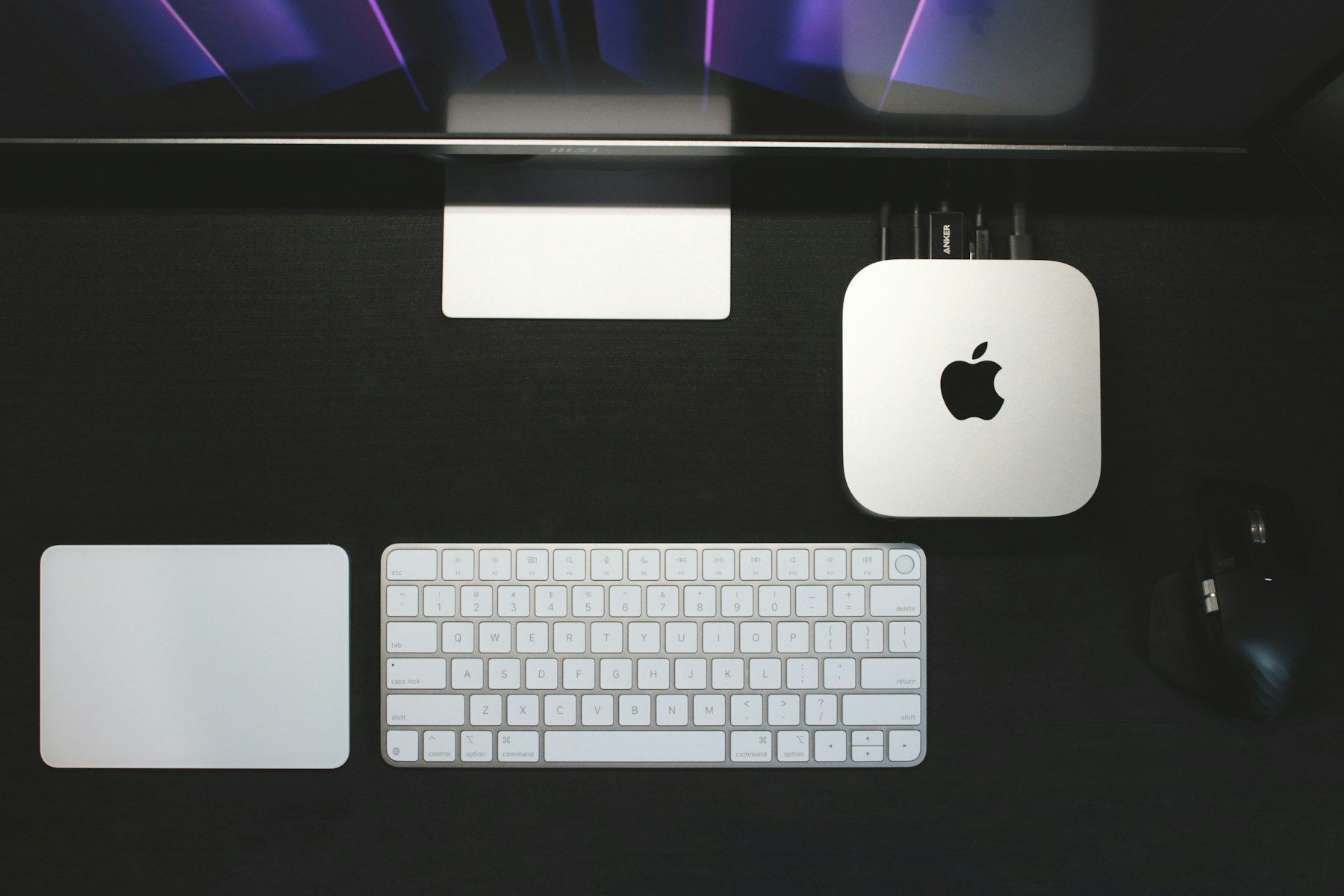
EXAMPLE / 将来構成の例
Mac mini M6 / 36GB
機種名は例です。ローカルAI、画像処理、動画編集を同時に使う場合は、買い替えにくいメモリを先に確保し、保存容量は外付けで増やします。
内蔵SSDOS・アプリ・キャッシュ。常時20%程度を空ける
外付けSSD編集中の案件。Thunderbolt/USB規格と実測速度を確認
HDD完了案件・元データ。速度より容量単価
別バックアップ同じ机・同じ電源だけに置かない
実際にやってみよう
購入前に必要容量を計算する
下のプロンプトをコピーし、【 】内を自分の仕事に置き換えてAIへ貼り付けてください。
容量の考え方|プロンプト(コピー&ペースト)
月の増加量 = 画像 + PDF + 動画 + 書き出し + 一時ファイル
必要SSD = 月の増加量 × 制作中の月数 × 1.3
必要HDD = 年の増加量 × 保存年数 × 2コピー
例:月150GB、常時3か月を編集 → 150×3×1.3=585GB。1TB SSDなら余裕を残して運用できます。
設置日にすること
- □SSDとHDDへ役割名を付ける
- □バックアップ対象からキャッシュを除外
- □復元テスト用の小さなファイルを削除→復元する
- □ケーブルへ接続先ラベルを付ける
07STORAGE重いデータを管理する
FILES NEED A LIFE CYCLE
保存場所を、
案件の状態で変える。
画像・PDF・動画という種類だけでは分けません。受領、確認、編集中、書き出し、完了の状態をフォルダ番号で固定します。
PROJECT TEMPLATE
2026-09_PROJECT-NAME/
├── 00_INBOX 受領したまま・未確認
├── 01_BRIEF 目的・条件・権利
├── 02_SOURCE 原資料・出典
├── 03_WORKING 編集ファイル
├── 04_EXPORT 公開候補
└── 99_ARCHIVE 完成・変更禁止
ファイル名:
20260927_topic_v03_status.ext
禁止:
final、final2、最新版
実際にやってみよう
今日の案件を5分で整理する
下のプロンプトをコピーし、【 】内を自分の仕事に置き換えてAIへ貼り付けてください。
- 上の6フォルダをテンプレート保存
- ダウンロードした物は必ず00_INBOXへ
- 権利と出典を確認して02_SOURCEへ移動
- 編集開始時に複製し03_WORKINGへ
- 公開物だけ04_EXPORTへ。完成後はHDDの99_ARCHIVEへ
週1回の確認
- □内蔵SSDの空き容量
- □00_INBOXの未確認ファイル
- □04_EXPORTと公開版の一致
- □HDDと別バックアップの最終実行日
08PRODUCTION制作ラインを作る
ONE VERIFIED CORE
記事・画像・PDF・動画を、
一つの確認済み原稿から作る。
01MASTER
→確認済み原稿
02ARTICLE
→Web長文
03IMAGE
→1主張1図
04PDF
→保存版
05VIDEO
60秒要約
実際にやってみよう
マスター原稿から形式を変える
下のプロンプトをコピーし、【 】内を自分の仕事に置き換えてAIへ貼り付けてください。
変換指示|プロンプト(コピー&ペースト)
以下は確認済みのマスター原稿です。新しい事実を追加せず、内容を60秒動画へ変換してください。
構成:0-3秒 結論/4-15秒 背景/16-45秒 3要点/46-55秒 注意点/56-60秒 出典。
各場面に「画面」「ナレーション」「字幕」を付ける。
数字と固有名詞は原稿と完全一致させる。
公開前の照合
- □全形式で数字・日付・固有名詞が一致
- □画像内の文字を人が読んだ
- □PDFの改ページとリンクを確認
- □動画字幕と音声が一致
- □各形式に出典または確認済み原稿への導線がある
09AI LAB同条件で比較する
RECORD WHAT ACTUALLY HAPPENED
感想ではなく、
時間・修正・誤りを測る。
「Claudeが良かった」で終わらせません。同じ資料、同じ指示、同じ合格条件で試し、人の修正時間まで記録します。
記録項目モデル/日付/機能ON-OFF/入力資料/指示文/所要時間/誤り数/人の修正分数
A-1 役割分担1AIで完結 vs 調査・監査・編集を分担
A-2 Skill通常Claude vs source-verifier Skill
A-3 保存内蔵のみ vs SSD作業+HDD保管
実際にやってみよう
最初のA/Bテスト
下のプロンプトをコピーし、【 】内を自分の仕事に置き換えてAIへ貼り付けてください。
- 正解を把握している800字の原稿を用意
- A:通常のClaudeへ検証を依頼
- B:source-verifier Skillを有効にして同じ依頼
- 検出した誤り、誤検出、所要時間を記録
- 3回行い、平均ではなく失敗パターンを見る
記録テンプレート|プロンプト(コピー&ペースト)
TEST ID:A-2-01
実施日/モデル:
Skillの版:
入力資料:
検出すべき誤り:
実際の検出:
誤検出:
AI処理時間:
人の確認・修正時間:
次回変更する1点:
更新ルール
一度の成功で標準化しない / 失敗例を削除しない / モデルとSkillの版を書く / 変更は一度に1点
PRACTICAL TOOLKITS / 01—09
各項目を、
実務で使えるところまで。
「知った」で終わらせないための、導入セット・操作手順・失敗時の戻り方です。必要な項目だけ印刷・保存して使えます。
01
3AI ASSIGNMENT KIT
最初に作る、5枚の担当カード
調査カード
期間、地域、一次資料の優先順位、最大件数を書く。
担当:Gemini
停止:公式資料が見つからない
監査カード
反対仮説、例外、資料不足、言い過ぎだけを探す。
担当:Claude
禁止:文章の書き直し
編集カード
読者、文字数、構成、使用可能な確認済み事実を渡す。
担当:ChatGPT
禁止:新事実の追加
人の確認カード
数字、固有名詞、引用、公開範囲、著作権を確認。
担当:人
完了:チェック欄へ署名
引継ぎカード
次のAIへ渡す物と、渡してはいけない未確認情報を分ける。
形式:TXT + 出典表
版:日付_v01担当表を作るプロンプト例|プロンプト(コピー&ペースト)
あなたはAI業務設計者です。次の仕事を、Gemini・Claude・ChatGPT・人の4担当へ分けてください。
仕事:【ここへ実際の仕事を書く】
完成物:【記事/調査表/提案書など】
期限:【日付】

Excelへ貼れる表で出力してください。
列:工程番号|工程名|担当|入力資料|具体的な指示|完成条件|してはいけないこと|人の確認|保存ファイル名|次の受け渡し先。
同じ作業を複数AIへ重複させないでください。
不明な条件は推測せず「要確認」と書いてください。
最後に、工程全体で起きやすい失敗を3件付けてください。
完成イメージ / ANSWER
01 調査
Gemini|公式資料3件|URL・発行日・該当箇所
02 監査
Claude|調査表+原資料|反証・不足・言い過ぎ
03 編集
ChatGPT|確認済み行のみ|800字の構成と本文
04 承認
人|数字・引用・権利を確認|公開版を確定
参考 / SPREADSHEETExcel・Googleスプレッドシートへ保存
AIの表をコピー → A1セルへ貼る。列が分かれない場合は「データを列に分割」で区切り文字を「|」にします。
FILE NAMEAI担当表_案件名_20260927_v01.xlsx
内容を変えたらv02。上書きだけにせず、重要版を残します。
DRIVE PATHGoogle Drive / AI運用 / 00_担当表
同じフォルダへ「原資料」「検証表」「完成物」を置かず、工程別に分けます。
よくある失敗
「まず3AIに聞く」は役割分担ではありません。ひとつ目の回答が誤っていると、残り2つがその誤りを整えるだけになります。各工程へ必ず原資料も渡します。
03
GEM + CHATGPT SETUP KIT
作っておく5つの専用AI
一次情報Gem
公式資料だけを入口にする。URL、日付、該当箇所が必須。
テスト:存在しない統計を質問比較表Gem
比較軸を先に固定し、空欄を推測で埋めない。
テスト:資料にない価格を混ぜる記事制作Project
確認済み原稿、表記ルール、読者像をSourcesへ。
テスト:禁止語を含む原稿更新Project
旧版と新版の差分だけを抽出し、変更理由を記録。
テスト:同じファイル名の2版教材Project
専門語、対象年齢、例題、理解確認の形式を固定。
テスト:難語を混ぜて説明依頼Knowledgeへ入れる物完成例/表記ルール/一次資料/判定基準入れない物不要な個人情報/期限切れ資料/出典不明のメモ/矛盾した複数版
更新ルール
指示文を直す前に、失敗した入力と出力を保存します。変更は一度に1点。修正後、同じ入力で再テストしなければ改善か偶然か分かりません。
04
VERIFICATION KIT
用途別、5つの検証方法
数字
単位、税込・税抜、名目・実質、期間、母数まで確認。
NG:20%増だけ記録日付
発表日、施行日、対象期間、更新日を分ける。
NG:公開日=出来事の日引用
原文、話者、前後2段落、翻訳の有無を保存。
NG:要約文を「」で引用比較
同じ期間、通貨、会計基準、製品世代に揃える。
NG:条件の違う数字を横並び因果
相関、推測、公式説明、検証済み因果を分ける。
NG:「同時に起きた」→原因証拠保存セット原資料PDF/該当ページのメモ/URL/確認日/ファイルの版再確認日価格・制度・役職・製品仕様は公開直前にも再確認
判定に迷ったら
VERIFIEDへ上げない。「何が分かれば判定できるか」を未確認欄へ書きます。保留理由のあるUNVERIFIEDは、曖昧なVERIFIEDより価値があります。
05
WORKFLOW KIT
最初に自動化する5つ/しない5つ
先に自動化してよい
- ファイル名の統一
- 会議メモの区分け
- 定型表への転記案
- 公開済み情報の週次要約
- 下書きの誤字候補抽出
まだ自動化しない
- メールの自動送信
- 予定の自動確定
- 顧客データの削除・変更
- 金額・契約条件の決定
- 医療・法務・投資の最終判断
業務仕様書の7項目開始条件入力変換出力人の確認失敗時記録場所
業務仕様をAIに書かせる|プロンプト(コピー&ペースト)
次の作業を自動化せず、まず仕様書にしてください。
列:開始条件|入力|AIがすること|AIがしてはいけないこと|人が確認する点|完成物|失敗時の戻り先。
不明な項目は質問にし、推測で埋めないでください。
中止基準
3回の試行中1回でも、送信・削除・公開・金額変更を人の確認なしで行おうとしたら、その接続を外し、下書きだけの工程へ戻します。
06
LOCAL BASE KIT
用途別、3段階の構成例
LIGHT文章・PDF中心
メモリ16GB以上/内蔵512GB以上/外付けSSD 1TB/バックアップHDD 4TB
確認:PDF束を開いたままAIとブラウザが安定STANDARD画像・軽い動画
メモリ24–36GB/内蔵1TB/高速SSD 2TB/HDD 8TB以上
確認:素材読込、書出、AI処理の同時実行HEAVYローカルAI・4K動画
メモリ64GB前後を検討/SSD 4TB以上/作業用とキャッシュ用を分離
確認:使うモデル容量と編集ソフトの実測購入前に見る7項目メモリは後から増設できるか外付け端子の実効速度SSDの連続書込速度と発熱HDDの騒音と設置場所停電時の終了方法バックアップソフト3年後の月間増加量
注意
「最大転送速度」だけで選びません。ケース、ケーブル、端子、SSD本体のうち最も遅い部分が実速度になります。動画編集では短時間のベンチマークより、数百GB連続書込時の速度低下も確認します。
07
DATA MANAGEMENT KIT
ファイルを迷子にしない5つの台帳
素材台帳
ID、ファイル名、作成者、入手日、原本場所。
権利台帳
利用範囲、クレジット、期限、再配布可否。
出典台帳
主張ID、資料名、URL、ページ、確認日。
生成台帳
使用AI、モデル、指示文、入力素材、生成日。
公開台帳
公開URL、公開日、版、差替理由、担当。
CSVの列名|プロンプト(コピー&ペースト)
asset_id,file_name,type,creator,source_url,license,received_at,project,status,storage_path,backup_path,checked_by,checked_at
削除判断
すぐ削除 重複キャッシュ・失敗した一時書出
案件終了後 中間レンダー・代理ファイル
長期保存 原本・契約・確認済み原稿・最終納品物
復元テスト
バックアップ完了表示だけを信じません。毎月1回、ランダムな案件を別フォルダへ復元し、画像が開く、PDFが検索できる、動画が最後まで再生できることを確認します。
08
PRODUCTION KIT
5形式へ展開する時の完成仕様
WEBタイトル/導入/3要点/注意/出典/更新日合格:スマホで1段落4–6行
IMAGE1画像1主張/代替テキスト/出典メモ合格:縮小しても主語と数字が読める
PDF表紙/目次/本文/注/版/リンク合格:印刷と検索ができる
SHORT60秒/1画面1文/字幕/出典画面合格:無音でも意味が通る
ARCHIVEマスター原稿/素材/出典/書出設定合格:半年後に再制作できる
変更の伝播ルール
数字・日付・固有名詞の修正は、マスター原稿を先に更新 → 変更IDを発行 → Web・画像・PDF・動画の順で反映 → 公開台帳へ記録。
禁止
Short動画からPDFを作り、PDFから記事を作るような「要約の要約」は行いません。すべて確認済みマスター原稿へ戻ることで、形式ごとの意味の劣化を防ぎます。
09
AI LAB KIT
感想を検証へ変える採点表
正確性 / 30
事実誤り −10、架空出典 −15、数字不一致 −5
再現性 / 20
3回中、同じ構造と判定基準を維持できるか
追跡性 / 20
出典、処理、変更点を人が追えるか
修正時間 / 20
AI時間ではなく、人の確認・手直し時間を採点
安全性 / 10
権限過多、外部送信、削除、機密情報の扱い
最低3条件で試すNORMAL:普段の入力EMPTY:資料不足TRAP:誤情報を1つ混ぜるLONG:通常の5倍CHANGE:途中で条件変更
採用判定|プロンプト(コピー&ペースト)
採用:3回すべてで重大誤り0、平均修正時間が現行より30%以上短い。
条件付き採用:用途を限定すれば基準を満たす。
不採用:架空出典、無断送信・削除、判定不能な処理が1回でもある。
結論の書き方
「Claudeが一番」ではなく、「2026-09-27時点、800字の記事検証、source-verifier v1.2、一次資料5件以内では、Claudeの人手修正が最短」と条件付きで記録します。
AI IMPLEMENTATION MANUAL / TAISEI & PARTNERS
ひとつ設定し、ひとつ試し、
結果を記録する。
AIは「知っている機能」の数ではなく、再現できる手順の数で仕事になります。
機能名や画面は更新されます。導入時は公式案内も確認してください。